
クリプタンでは、複数のメールアドレスをまとめた「グループ」を作成できます。
グループを利用すると、グループ内のメールアドレスの持ち主だけが復号可能な暗号化ファイルの作成が可能です。
同じメンバーで何度もファイルを共有する場合に便利です。
※グループの新規追加、編集は「クリプタンWeb」で行います
グループ機能
1ユーザーにつき10個までグループを登録することができます。
※開発サポーターの場合、1ユーザーにつき20個まで登録可能です。
グループ機能のメリット
- グループに新たにメールアドレスが追加された場合でも、過去の暗号化ファイル(追加される前にグループ宛に送られたもの)を復号できる。
- グループから除かれたメールアドレスでは、そのグループ宛に暗号化されたファイルの復号ができなくなる。(すでに復号されたファイルは開くことが可能)
グループの追加、編集
グループの新規追加、編集は「クリプタンWeb」にログインして設定します。
詳細は以下のクリプタンWebのマニュアルを参照ください。
グループ宛の暗号化の方法(自分が作成したグループの場合)
STEP
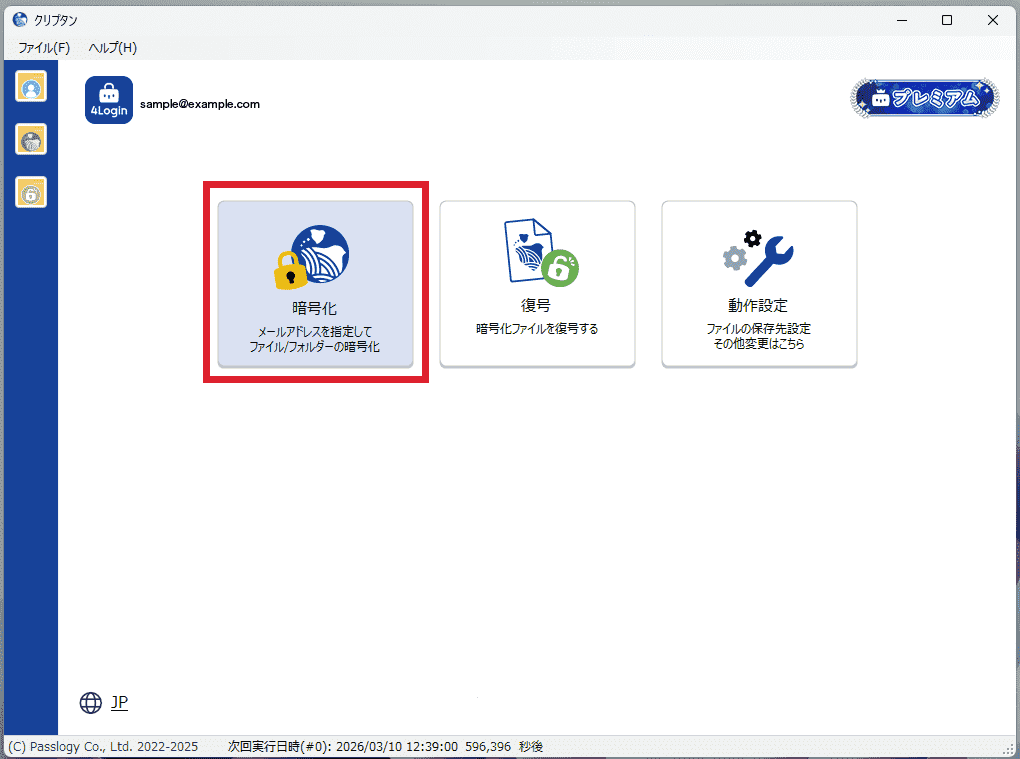
メイン画面で「暗号化」ボタンをクリックします。
STEP
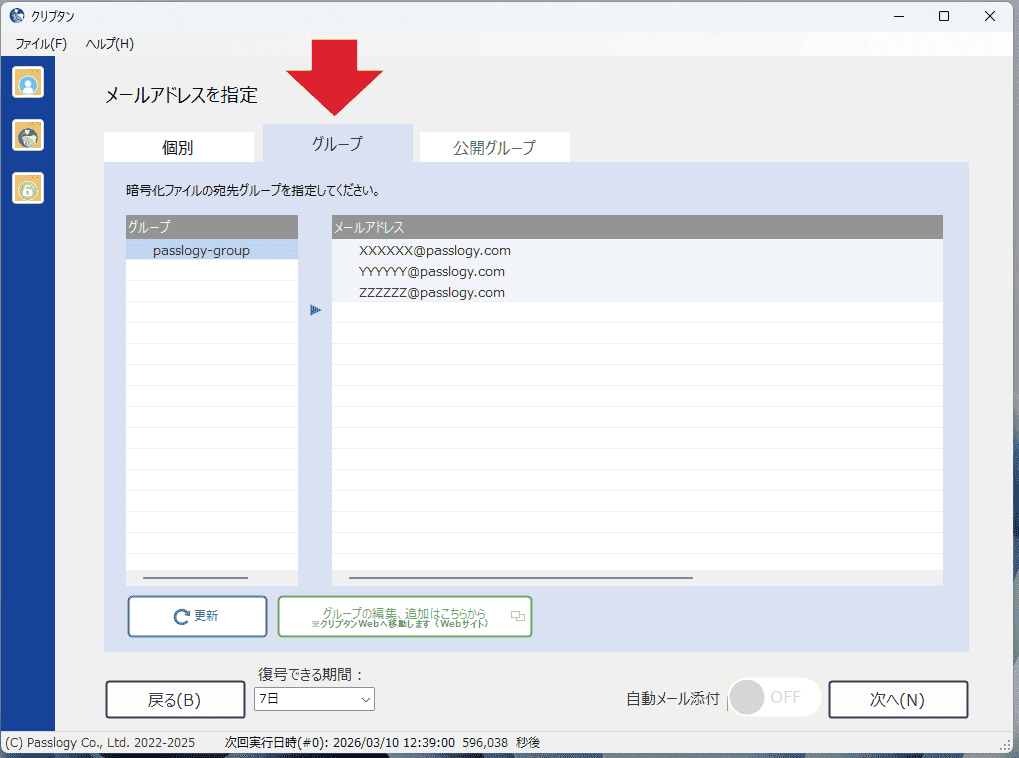
暗号化画面から「グループ」ボタンをクリックします。
STEP
登録済のグループが表示されるので、宛先とするグループを選択し、「次へ」をクリックします。
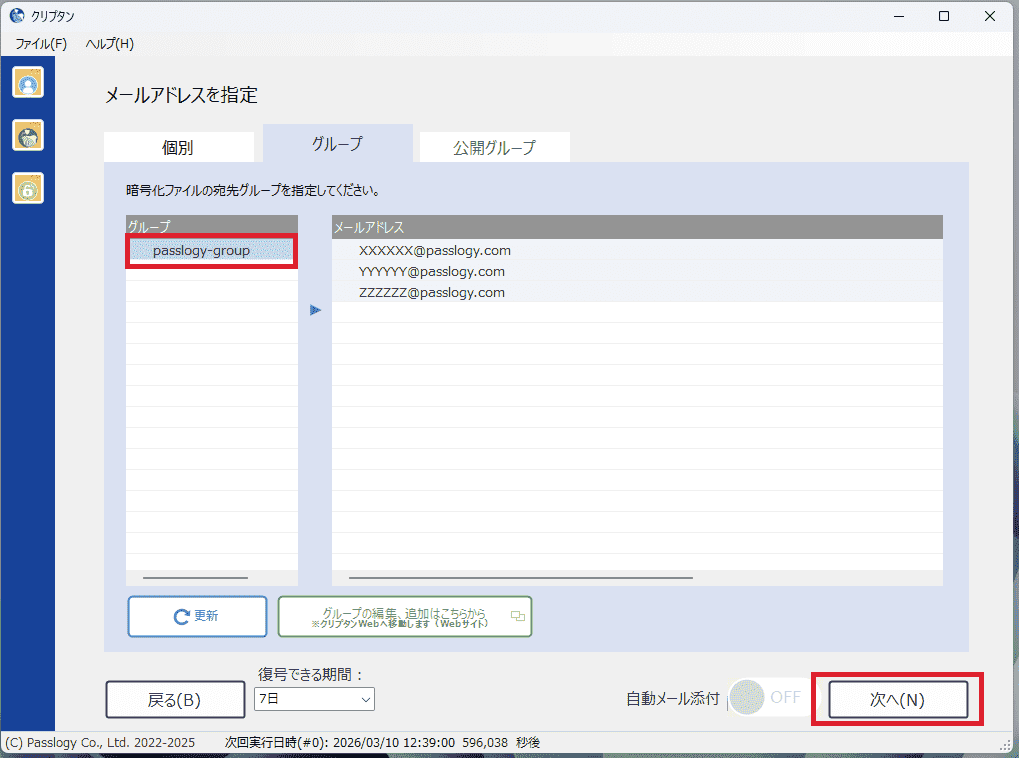
※登録したグループが見当たらない場合は、「更新」ボタンをクリックしてください。
STEP
あとは、通常の暗号化と同じ手順です。暗号化したいファイルを画面にドロップして進めてください。
グループ宛の暗号化の方法(自分以外が作成したグループの場合)
STEP
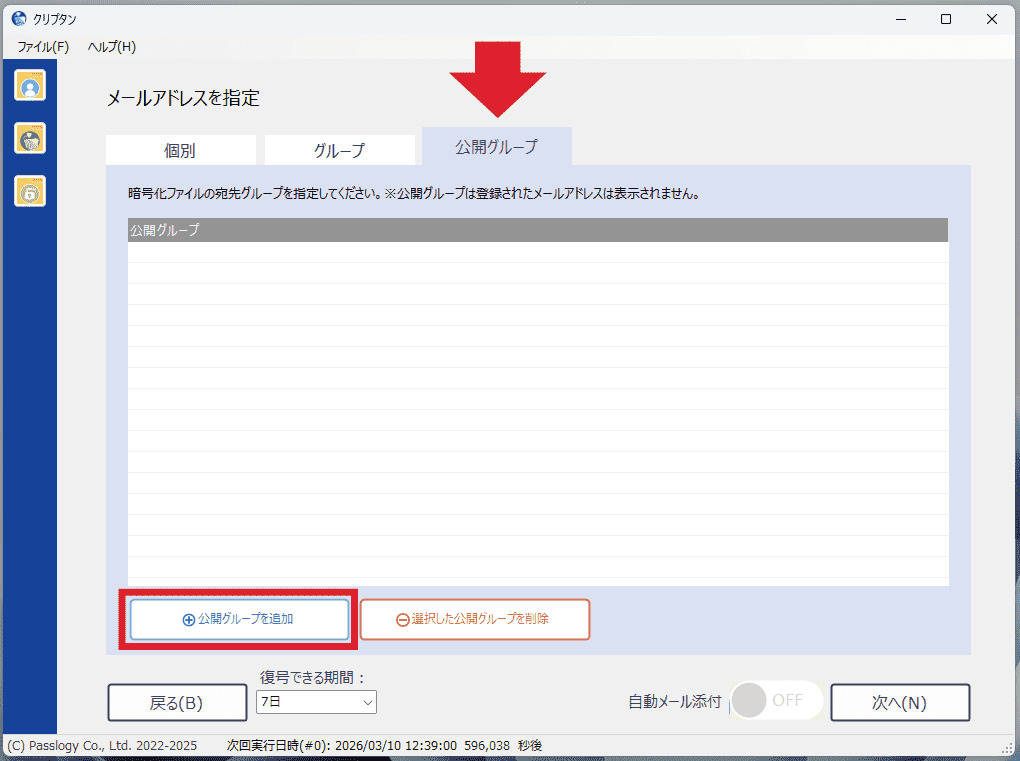
クリプタンDesktopを起動し、暗号化画面から「公開グループ」内の、「公開グループを追加」ボタンをクリックします。
STEP
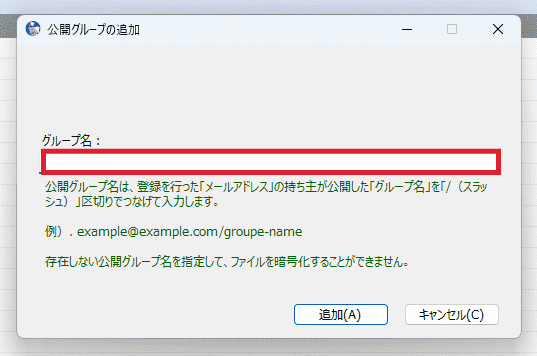
「グループ名」エリアに宛先とするグループの名前を正確に入力してください。
※追加できない場合は、「アドレス」または「グループ名」が間違えている可能性があります。宛先グループの作成者に確認してください。
STEP
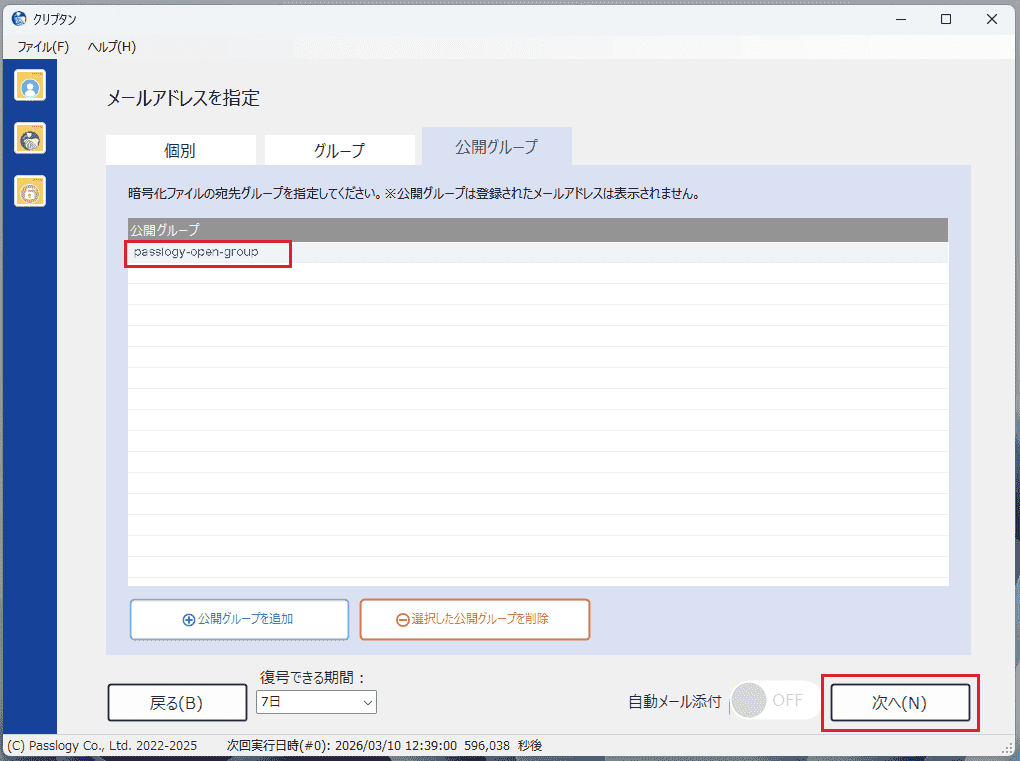
入力が完了したら、グループ名を選択して「次へ」をクリックします。(グループ内のメールアドレスは表示されません。)
STEP
あとは、通常の暗号化と同じ手順です。暗号化したいファイルを画面にドロップして進めてください。