
クリプタンWebでは、複数のメールアドレスをまとめた「グループ」を作成できます。
グループを利用すると、そのグループに登録されたメールアドレスの所有者のみが復号できる暗号化ファイルを作成できます。
同じメンバー間でファイルを何度も共有する場合に便利です。
グループ機能
※グループ機能を利用するには4Loginのアカウント登録が必要です。
1ユーザーにつき10個までグループを登録することができます。
※開発サポーターの場合、1ユーザーにつき20個まで登録可能です。
グループ機能のメリット
- グループに新たにメールアドレスが追加された場合でも、追加前にグループ宛てに送信された過去の暗号化ファイルを復号できます。
- グループから削除されたメールアドレスでは、そのグループ宛てに暗号化されたファイルを復号できなくなります。(すでに復号済みのファイルは引き続き開くことが可能です)
グループの新規登録方法
STEP
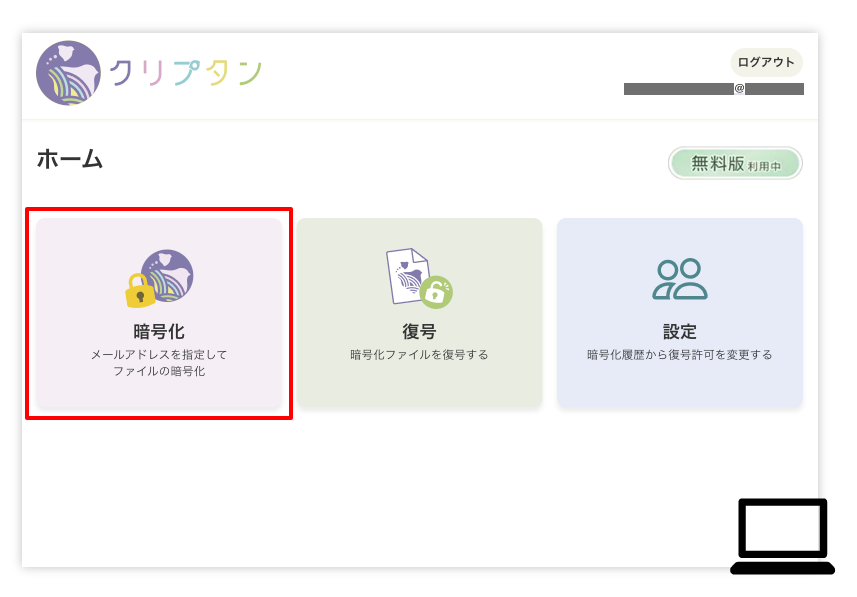
メイン画面で「暗号化」ボタンをクリックします。
STEP
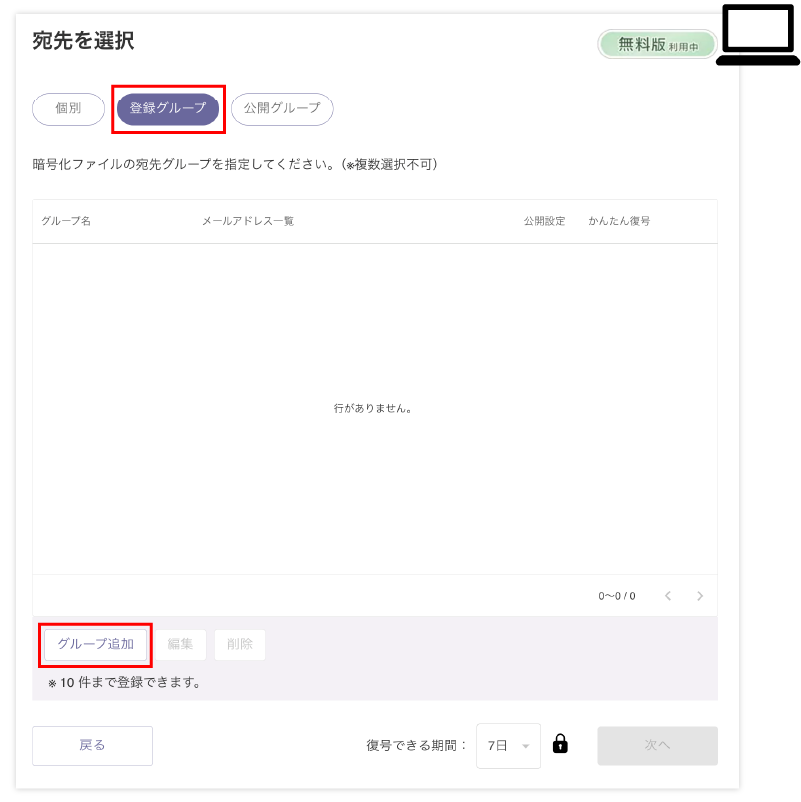
「登録グループ」ボタンをクリックし、グループの一覧表に移動します。
STEP
下の「グループ追加」ボタンをクリックします。
STEP
グループ新規作成画面にて、「名前」「メールアドレス」を入力します。
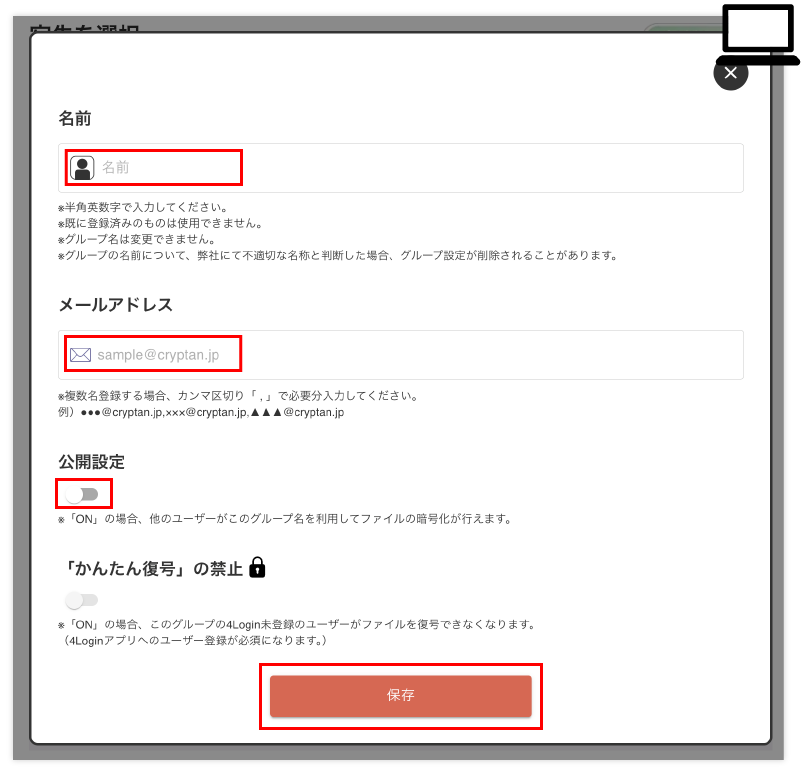
「メールアドレス」には、そのグループに所属させるメンバーのメールアドレスを入力します。メールアドレスとメールアドレスの間には「,」を入れて、区切ってください。
例)XXXXXXX@passlogy.com,YYYYYYY@passlogy.com,ZZZZZZZ@passlogy.com
STEP
「保存」ボタンをクリックして、グループの作成は完了です。
グループ宛の暗号化の方法(自分が作成したグループの場合)
STEP
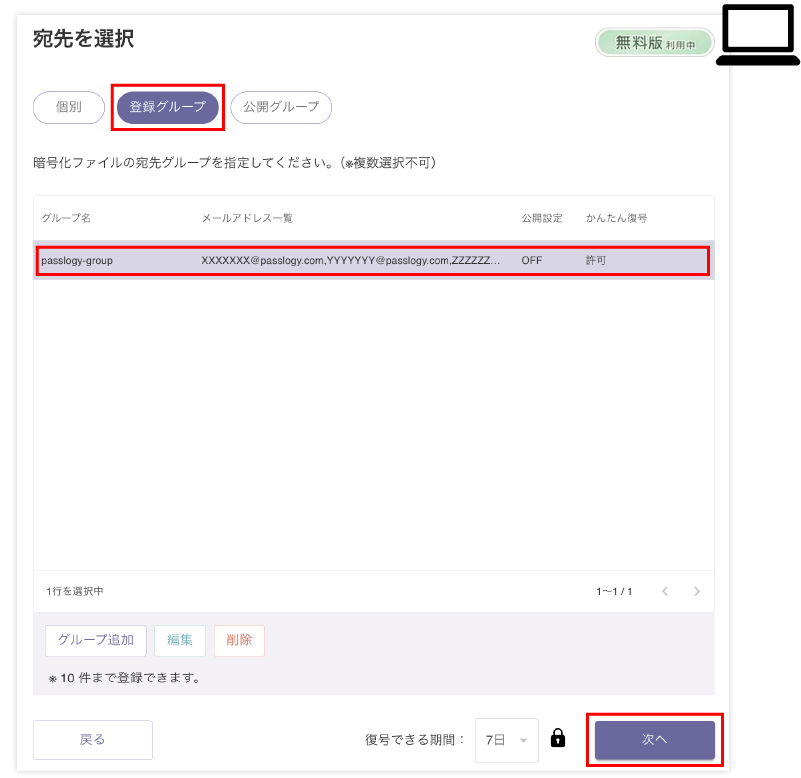
暗号化画面で「登録グループ」ボタンをクリックします。
STEP
登録済みのグループ一覧が表示されます。宛先とするグループを選択し、「次へ」をクリックします。
STEP
以降は通常の暗号化と同じ手順です。暗号化したいファイルを画面にドロップして進めてください。
グループ宛の暗号化の方法(自分以外が作成したグループの場合)
STEP
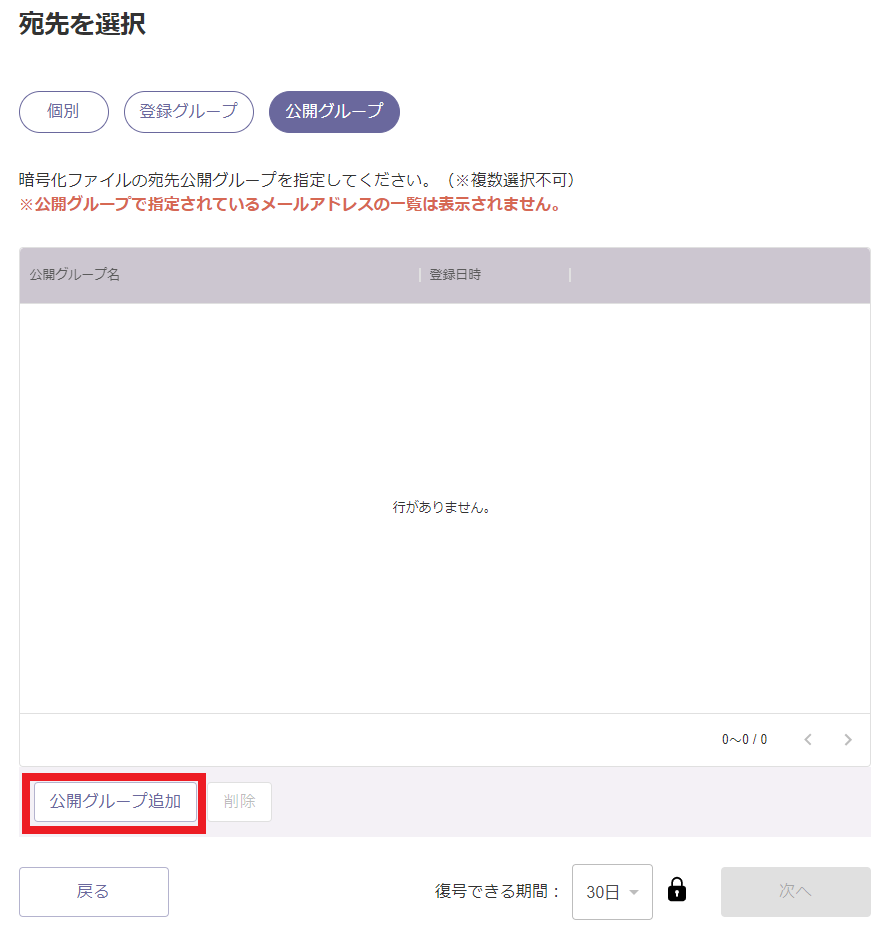
「クリプタンWeb」を起動し、暗号化画面で「公開グループ」ボタンをクリックし、公開グループ画面に移動します。
STEP
「公開グループ追加」ボタンをクリックします。
STEP
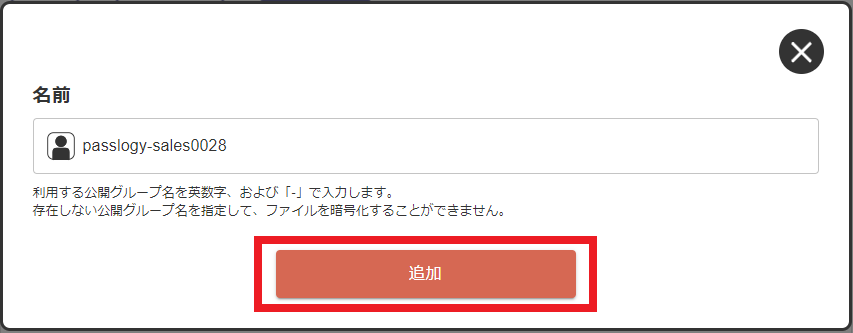
ダイアログが開いたら、宛先とするグループの名称を正確に入力します。
STEP
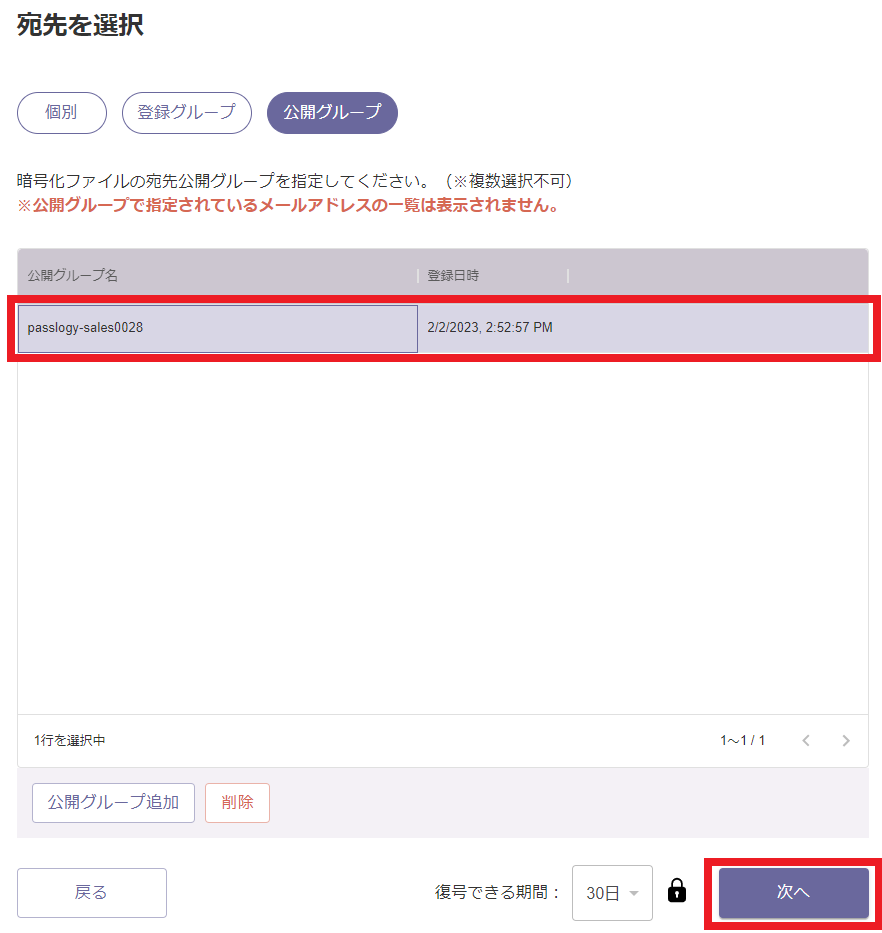
入力が完了したら、グループ名を選択して「次へ」をクリックします。(グループ内のメールアドレスは表示されません。)
STEP
以降は通常の暗号化と同じ手順です。暗号化したいファイルを画面にドロップして進めてください。