
ログイン方法は、環境に合わせて、以下の3つの方法からお選びください。
※①と②には「4Loginアプリ」のアカウント登録が必要です。
まだ登録していない場合は、4Loginアカウント登録を参考に登録してください。
| ログイン方法 | 必要なもの | |
|---|---|---|
| 1 | QRコードを読み取ってログイン | ・4Login(スマートフォンアプリ) ・クリプタンWeb(Webサービス) または クリプタンDesktop(windows用ソフトウェア) |
| 2 | ダイナミックパスワードでログイン | ・4Login(スマートフォンアプリ) ・クリプタンに登録済みのメールアドレス ・クリプタンWeb(Webサービス) または クリプタンDesktop(windows用ソフトウェア) |
| 3 | メールアドレスでログイン(クリプタンWebのみ) | ・クリプタンWeb(Webサービス) ・クリプタンに登録済みのメールアドレス |
QRコードを読み取ってログインする
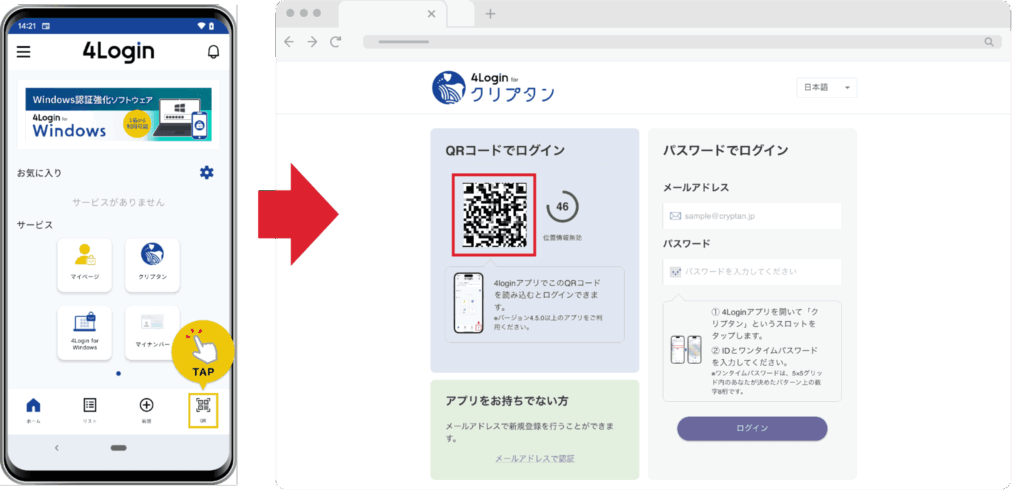
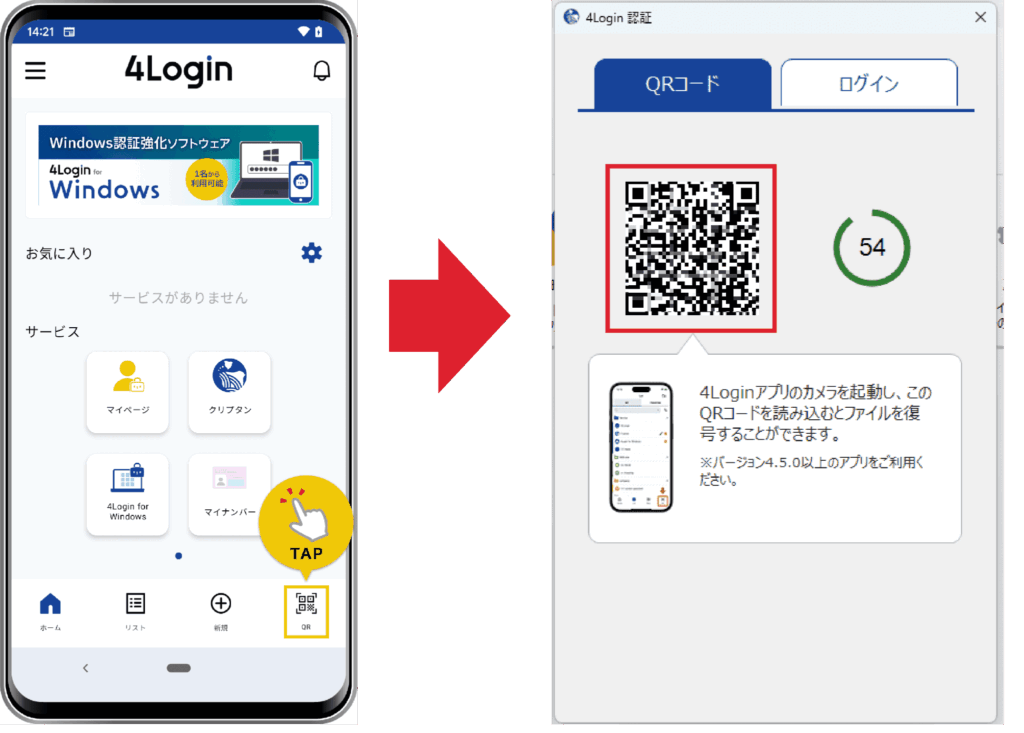
WebまたはDesktopの画面に表示されたQRコードを、4Loginアプリで読み取ります。
※以下の手順は「クリプタンWeb」を利用する場合の手順です。「クリプタンDesktop」でも同様の手順でご利用いただけます。
「4Loginアプリ」の下メニュー「QR」ボタンをタップするとQRコードリーダーが起動します。
クリプタンWeb
クリプタンDesktop
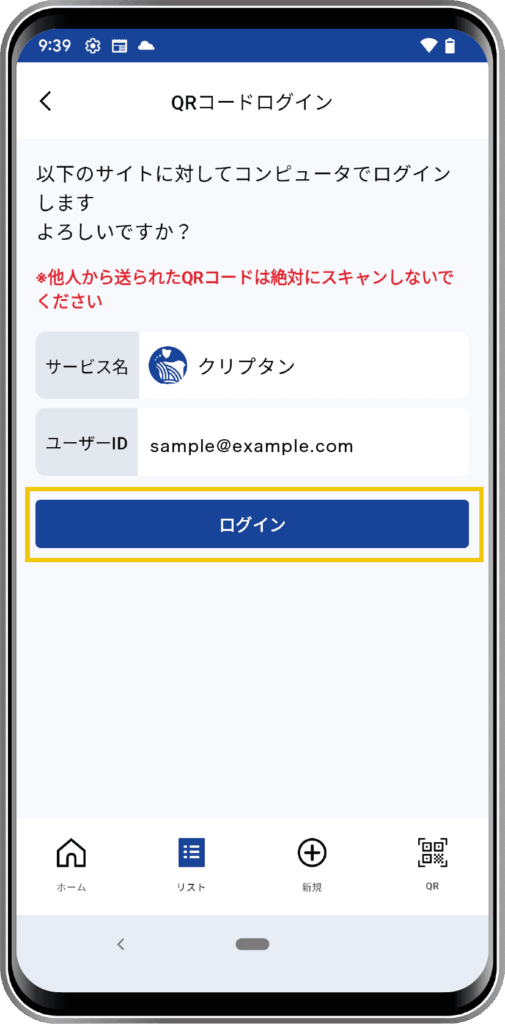
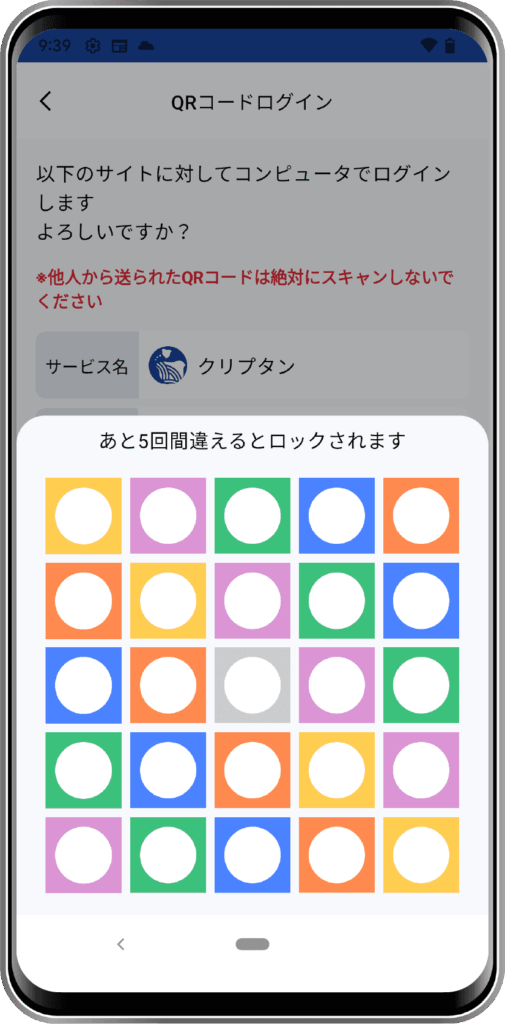
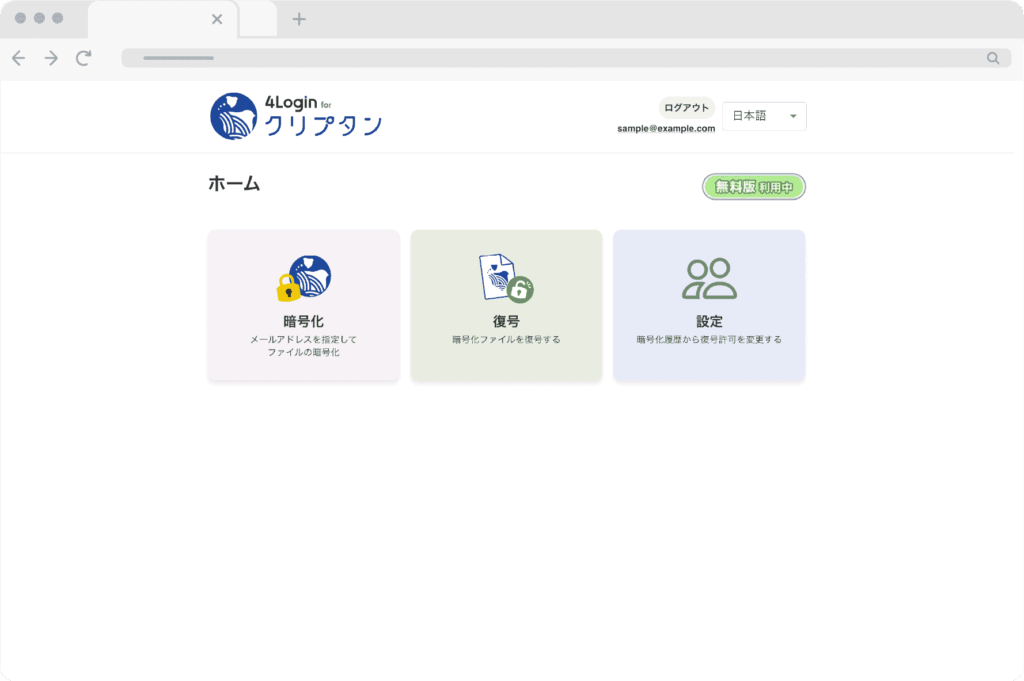
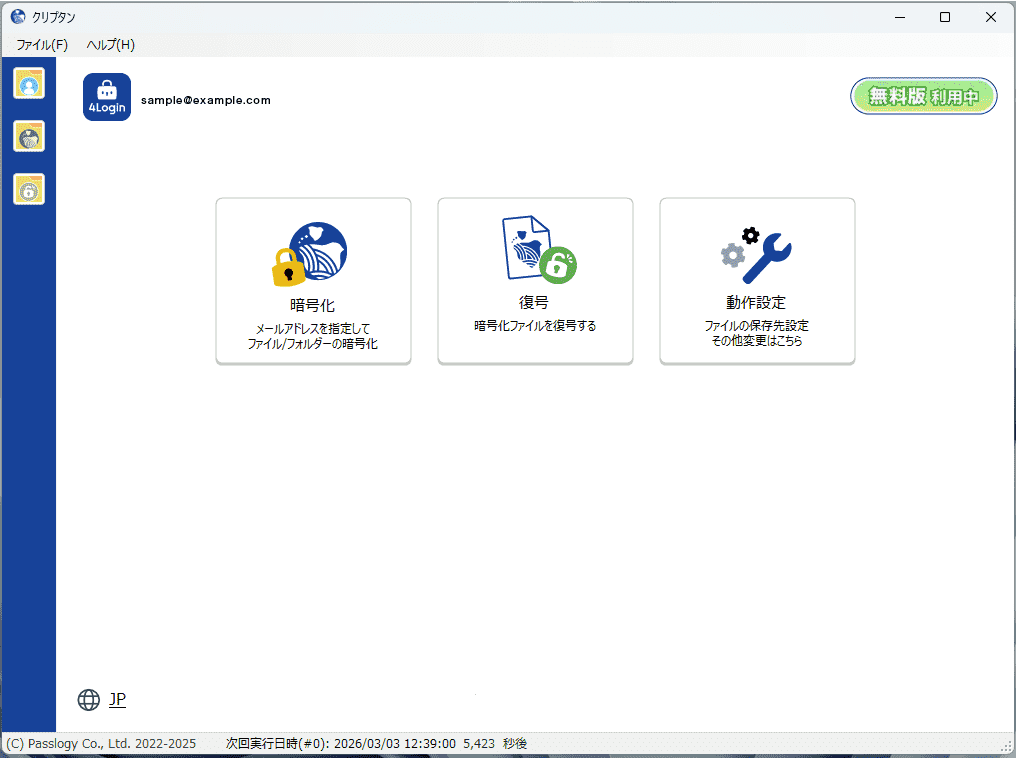
認証に成功すると、「クリプタンWeb」の画面が自動で遷移し、ログイン完了です。
クリプタンWeb
クリプタンDesktop
ダイナミックパスワードでログインする
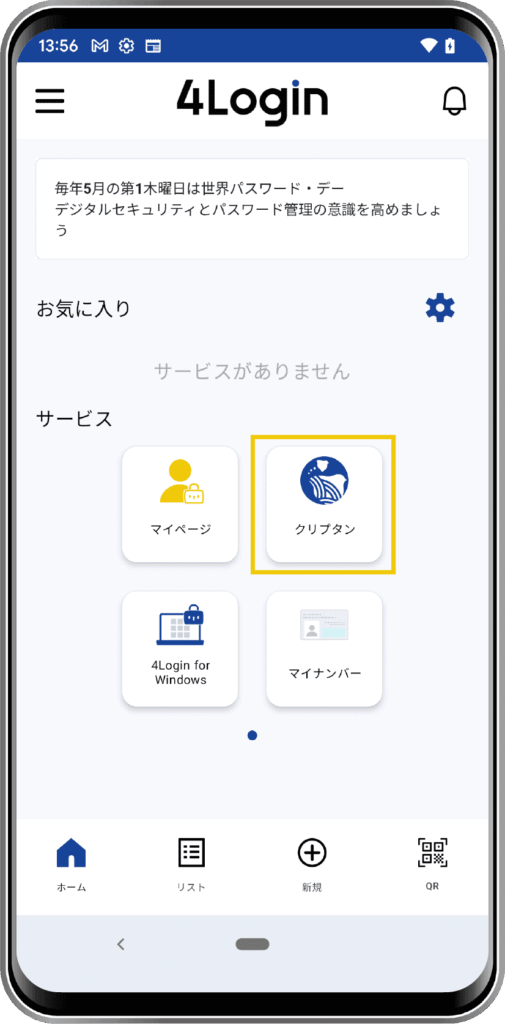
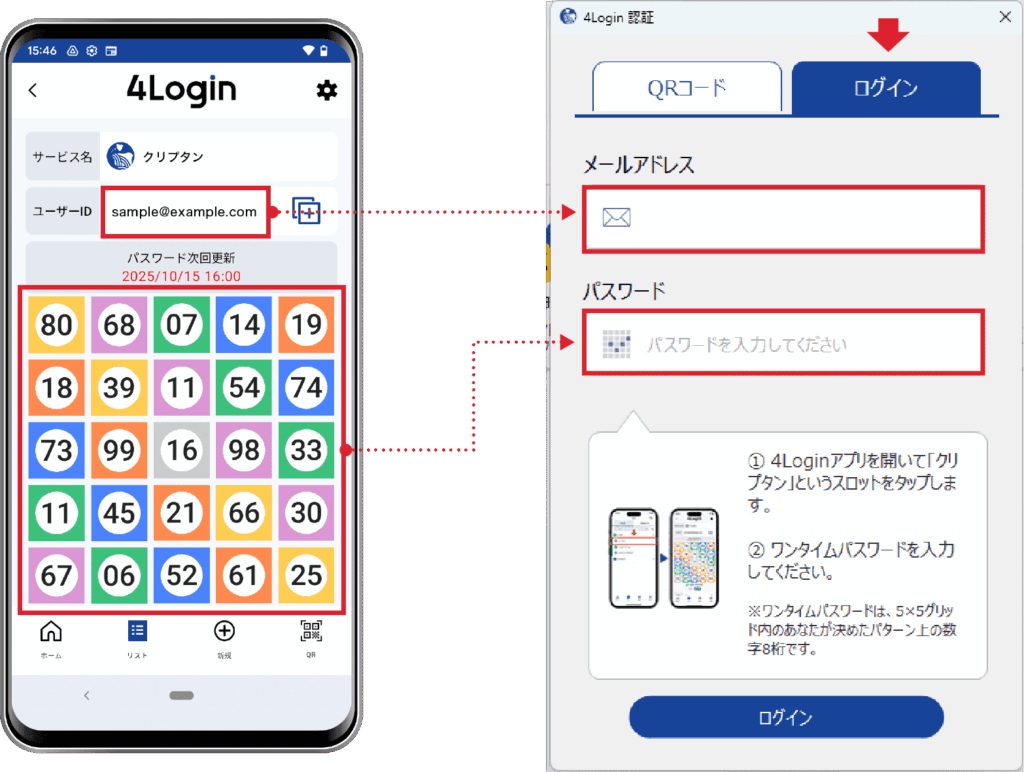
アプリに表示される「8桁の数字(ワンタイムパスワード)」を入力してログインします 。
※以下の手順は「クリプタンWeb」を利用する場合の手順です。「クリプタンDesktop」でも同様の手順でご利用いただけます。
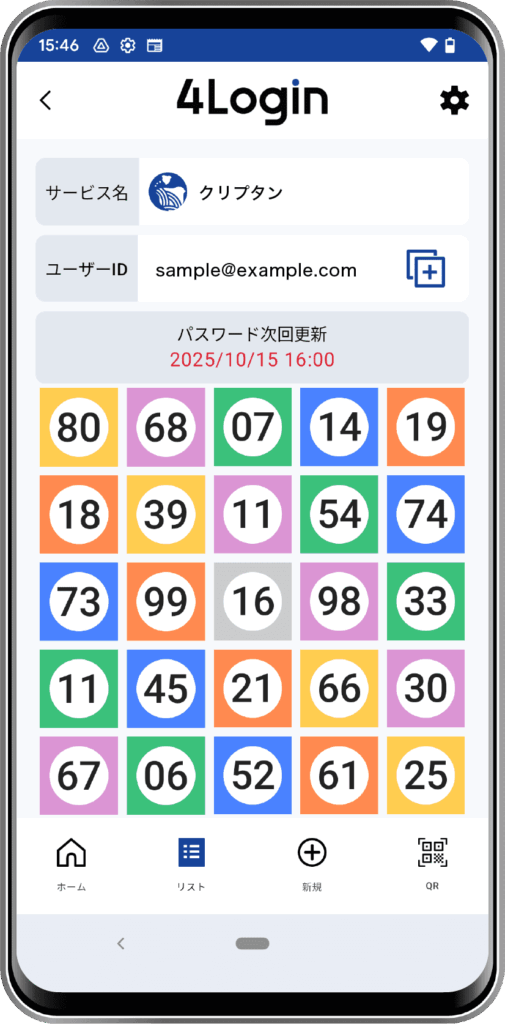
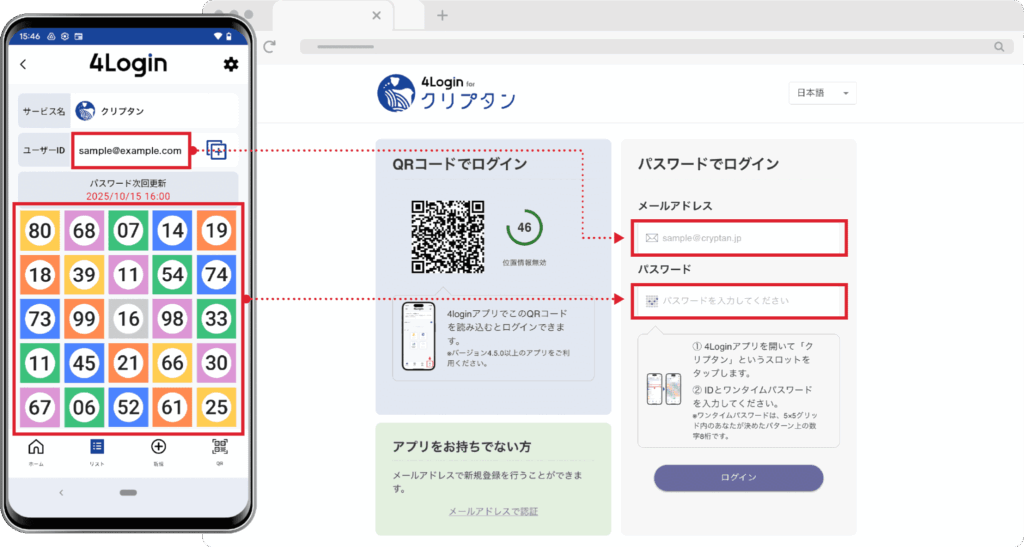
クリプタンWeb
クリプタンDesktop
メールアドレスでログインする(クリプタンWebのみ対応)
クリプタンWebのみ対応しています。登録したアドレスに届く認証メールからログインしてください。
「メールアドレスでログイン」のエリアに、クリプタンWebに登録したメールアドレスを入力し、「確認メールを送信」ボタンをクリックします。
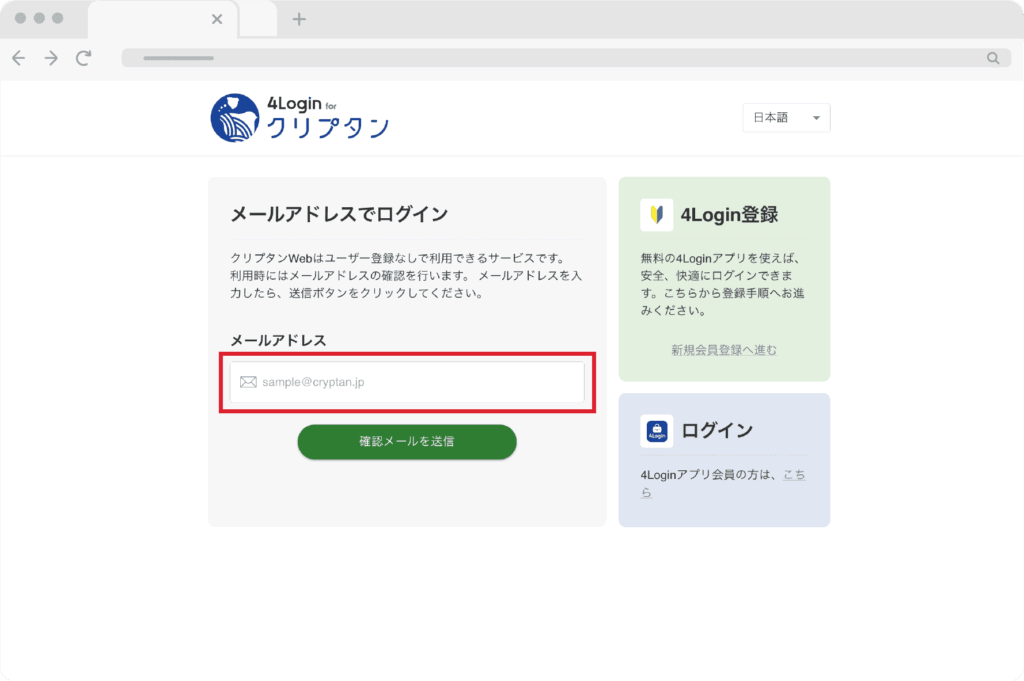
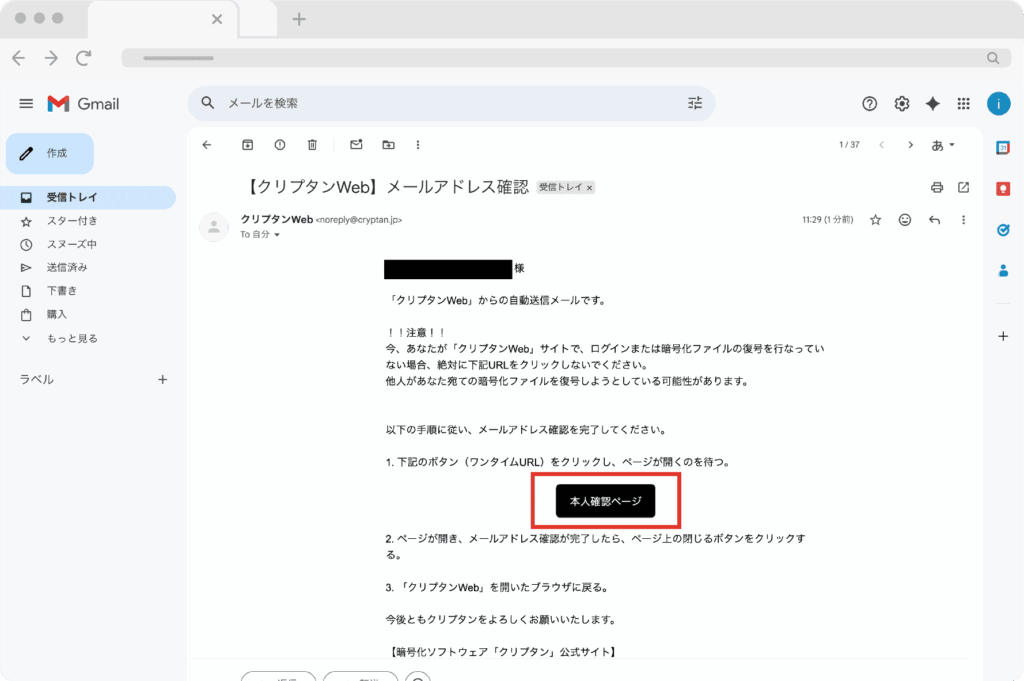
入力したメールアドレス宛に、「【クリプタンWeb】メールアドレス確認」という件名のメールが届きます。受信トレイを確認し、メール本文に表示されている「本人確認ページ」ボタンをクリックしてください。
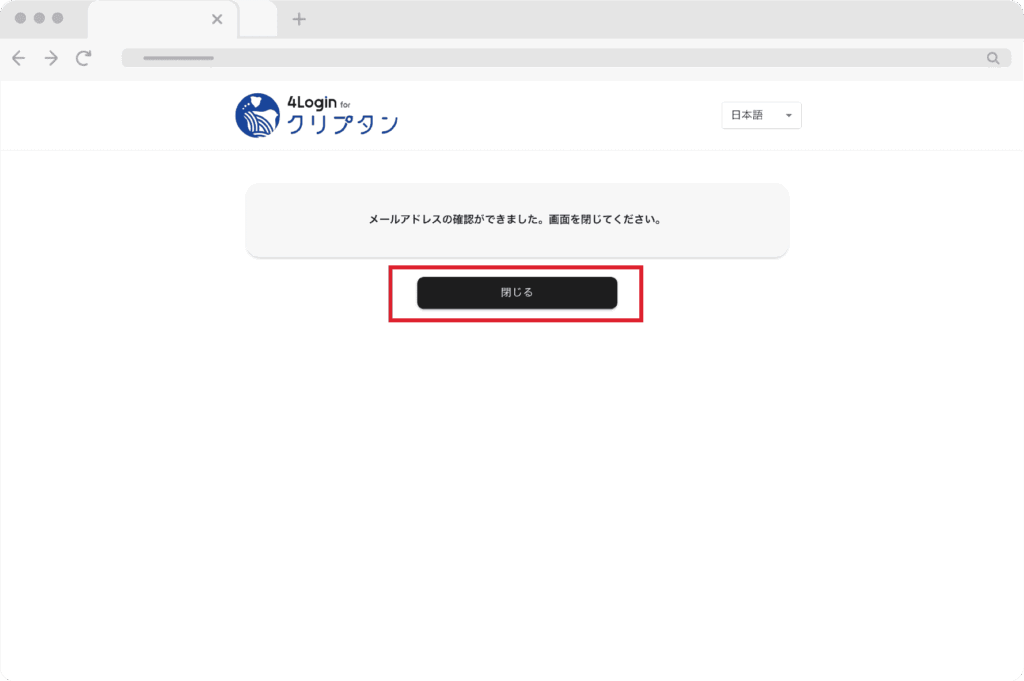
メールを開いた端末上で、新たにブラウザが開きます。下のような画面が表示されたら、メールアドレスの確認は完了です。
閉じるボタンをクリックして、最初にクリプタンWebのログイン画面を開いたブラウザの画面へ戻ってください。
ログイン画面が切り替わり、「クリプタンWEB」のメインページが表示されていればログイン完了です。