
クリプタンは、メールアドレスを指定するだけで(パスワード不要)、ファイルを暗号化できます。
作成された暗号化ファイルは、指定したメールアドレスを持つ正しい受信者だけが復号できます。
そのため、メール添付やクラウドサーバーへの保存など、どのような方法で受信者に送信しても安全です。
メールアドレスを指定して暗号化
メールアドレスは、複数指定が可能です。また、メールアドレスをひとまとめにした「グループ」での指定もできます。
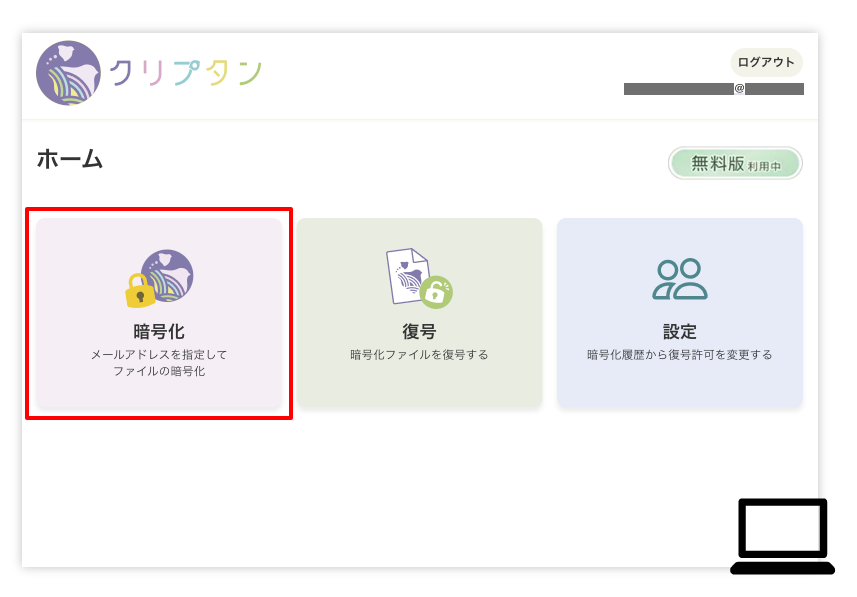
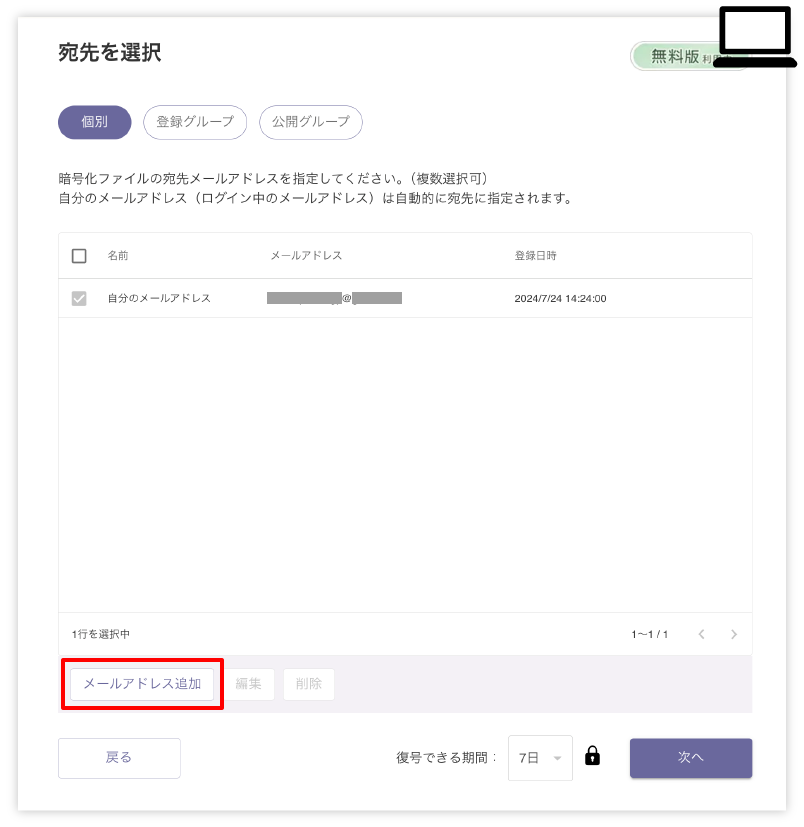
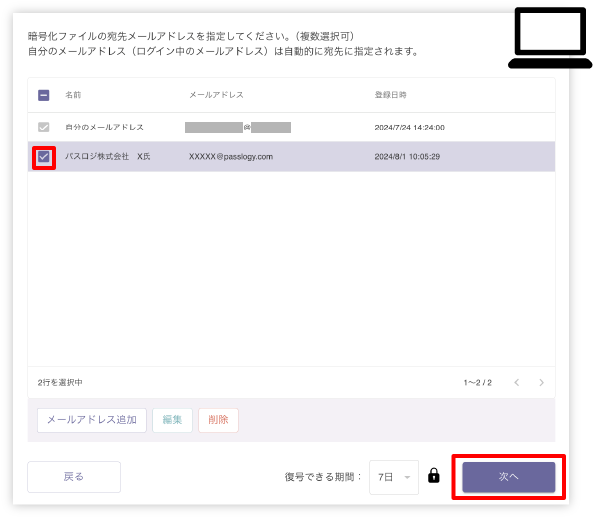
暗号化ファイルを送りたい宛先(メールアドレス)を登録します。
「メールアドレスを追加」ボタンをクリックしてください。
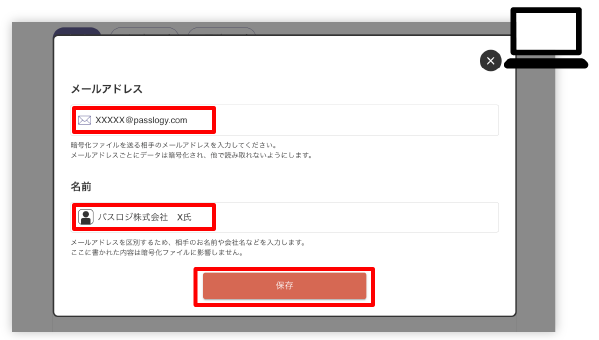
「名前」は暗号化ファイルの作成には影響しません。
複数のメールアドレスをまとめた「グループ」を設定し、そのグループ宛に暗号化ファイルを作成することも可能です。
グループを使用すると以下のようなメリットがあります。※グループ機能を利用するには4Loginアプリの会員登録(無料)が必要です。
- 複数メールアドレス宛の暗号化ファイルを作成する度に、メールアドレスを入力、選択する必要がなくなる。
- グループに新たにメールアドレスが追加された場合でも、過去の暗号化ファイル(追加される前にグループ宛に送られたもの)を復号できる。
- グループから除かれたメールアドレスでは、そのグループ宛に暗号化されたファイルの復号ができない。(すでに復号されたファイルは開くことが可能)
自分のメールアドレスは何もしなくても自動で指定されます。そのため、暗号化ファイルは自分で復号して確認することが可能です。
暗号化したいファイルをエリアにドラッグ&ドロップしてください。
※アップロードできるのは、1ファイル(30MBまで)です。
▶︎ 複数のファイルやフォルダを暗号化したい場合は、クリプタンDesktopをご使用ください。
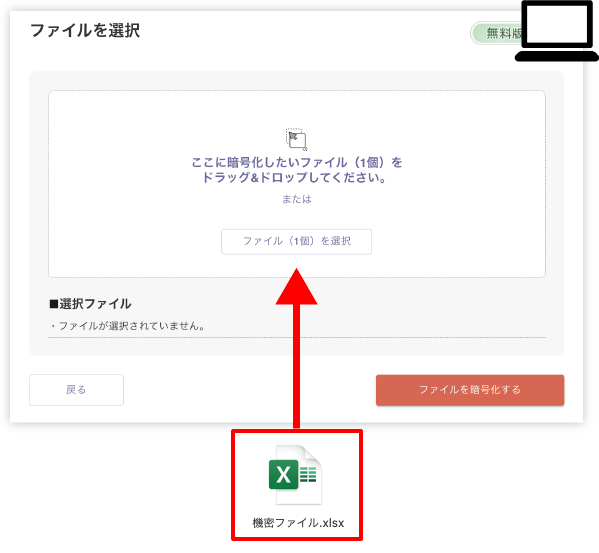
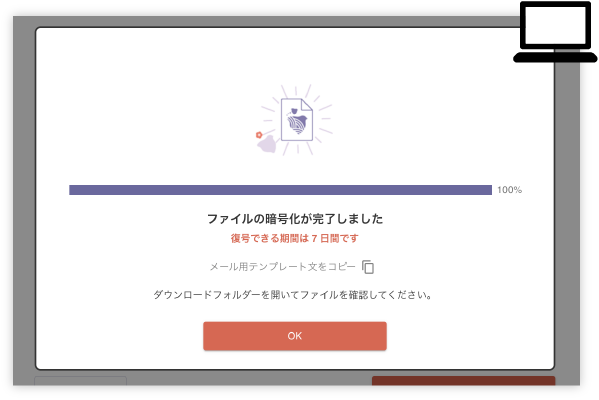
パスワードの設定は不要です。
暗号化ファイルはダウンロードフォルダーに保存されます。
暗号化ファイルを復号できる期間は7日間(4Login開発サポーターは7、15、30、60、90日のうち選択した日数)です。
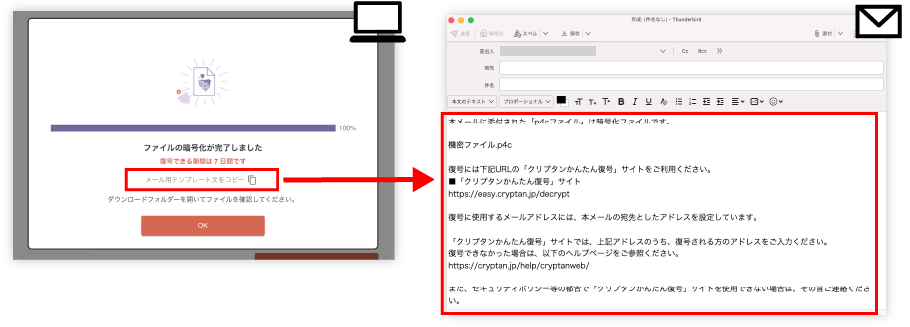
メールで暗号化ファイルを送る際に、メール本文に貼り付けてご利用ください。
複数の宛先と共有する場合に便利なメールアドレス指定方法
クリプタンは、復号できるメールアドレスを一度に複数指定して、暗号化ファイルを作成することもできます。
ドメインだけ指定して暗号化ファイルを作成する
メールアドレスの「@」以下の部分(ドメイン)だけを指定して暗号化ファイルの作成ができます。
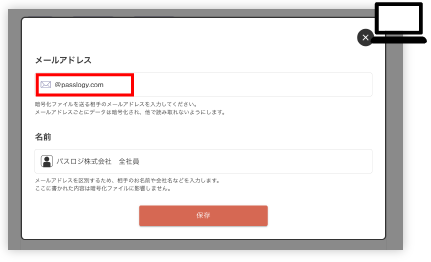
上の例では、@マーク以下「@passlogy.com」だけを登録しています。この方法で作成された暗号化ファイルは、そのドメインのメールアドレスの持ち主だけが復号できます。
例えば、特定の会社のドメインを指定すれば、その会社のメールアドレスの持ち主だけが復号できる暗号化ファイルの作成が可能です。
例)「@passlogy.com」を登録
→ 復号可能なアドレス:「XXXXX@passlogy.com」「YYYYY@passlogy.com」「ZZZZZ@passlogy.com」etc…
※「@gmail.com」や「@yahoo.co.jp」といったウェブメールサービス共通のドメインを指定した場合、そのウェブメールサービス利用者全員が復号できるようになりますので、ご注意ください。